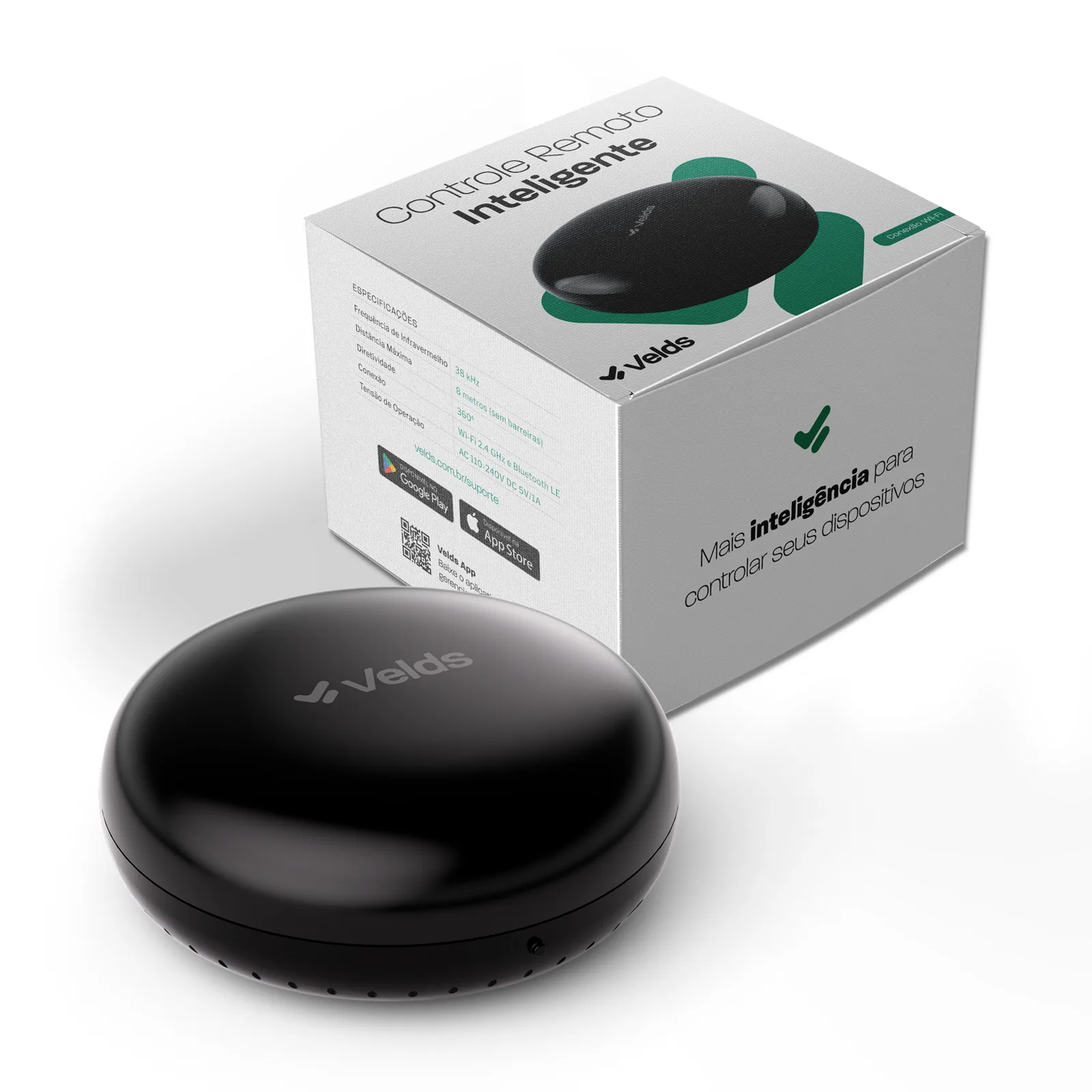
1. Informações gerais
Conteúdo da embalagem
- Controle Remoto IR VDS CRBW-08
- Cabo USB
- Fonte de alimentação AC/DC
- Guia Rápido
Especificações técnicas
Reset
- Botão de reset: pressione e segure o botão de reset por alguns segundos para reconfigurar o dispositivo.
2. Anatel
"Este equipamento não tem direito à proteção contra interferência prejudicial e não pode causar interferência em sistemas devidamente autorizados."
Para maiores informações, consulte o site da Anatel: www.gov.br/anatel
Produto homologado pela Anatel sob número: 18393-23-15808
Para informações do produto homologado, acesse: https://sistemas.anatel.gov.br/sch

3. O dispositivo
Status do LED
4. Avisos antes de instalar
- Mantenha o dispositivo longe de superfícies metálicas, forno micro-ondas e móveis.
- Mantenha próximo à rede Wi-Fi.
- Use a função reset para alterar a rede Wi-Fi.
- Mantenha distância favorável dos eletrodomésticos a controlar.
- Evite obstáculos entre o dispositivo e os aparelhos.
- Coloque o dispositivo em superfície plana.
Precauções de segurança
Antes de realizar uma operação, leia as instruções de operação e os cuidados a serem tomados e siga-os para evitar acidentes.
- Faça a instalação de acordo com as instruções dispostas na seção 5 deste manual.
- Mantenha o dispositivo longe de água, fogo, campos elétricos elevados, campos magnéticos elevados e itens inflamáveis e explosivos.
- Não use o adaptador de alimentação se o plugue ou cabo estiver danificado.
- Se ocorrerem fenômenos como fumaça, som ou cheiro anormal durante a utilização do dispositivo, pare imediatamente de usá-lo e desconecte a fonte de alimentação.
- Desmontar ou modificar o dispositivo ou seus acessórios sem autorização anulará a garantia e poderá causar riscos à segurança.
5. Instalando o dispositivo
- Remova os plásticos protetores.
- Conecte o cabo USB ao adaptador.
- Conecte a outra ponta do cabo USB no dispositivo.
- Posicione sobre a superfície escolhida.
- Para adicionar controles: no app, selecione o dispositivo, toque em Adicionar, escolha o tipo de aparelho e a marca, e siga as instruções para testar/calibrar.
6. Instalação do app para smartphone
Baixe o aplicativo:
Registro e login: abra o app e registre uma conta ou utilize uma conta existente.
7. Adicionando o dispositivo
- Verifique se o roteador está com Wi-Fi 2.4 GHz habilitado.
- Ligue o dispositivo e aguarde o LED piscar.
- Abra o app Velds.
- Toque no símbolo "+" e selecione "Adicionar dispositivo".
- Se aparecer no topo, toque no dispositivo. Senão, selecione "Controladores" e escolha "Controle IR (VDS CRBW-08)".
- Confirme o LED piscando e toque em "Próximo".
- Preencha as informações da rede 2.4 GHz e toque em "Próximo".
- Aponte a tela do seu aparelho para o código QR.
- Aguarde a adição à rede e à conta.
- Toque no ícone de lápis para editar o nome, atribua a uma sala e toque em "Concluído".
 Animação — processo de pareamento no app Velds
 Tela do app — adicionar dispositivo
 Tela do app — confirmar pareamento
8. Detalhes da visualização
Observe as seguintes opções dentro da visualização do aplicativo.
9. Perguntas Frequentes
Consulte a Central de Ajuda Velds para perguntas frequentes sobre este produto.
10. Termos e Políticas
Ver Política de Garantia Velds
Última alteração: 02/03/2026 · Versão: 1.2